Domain sbaf.de kaufen?
Wir ziehen mit dem Projekt
sbaf.de um.
Sind Sie am Kauf der Domain
sbaf.de interessiert?
domain@kv-gmbh.de · 0541-91531010
Domain sbaf.de kaufen?
Was sind Bildschirmfotos?
Bildschirmfotos, auch Screenshots genannt, sind digitale Abbildungen des aktuellen Bildschirms eines Computers, Smartphones oder Tablets. Sie werden verwendet, um den aktuellen Bildschirminhalt festzuhalten und können beispielsweise für die Dokumentation von Fehlern, das Teilen von Informationen oder das Speichern von wichtigen Informationen genutzt werden. Screenshots können einfach durch Drücken einer bestimmten Tastenkombination oder durch spezielle Apps erstellt werden. **
Wo speichert Firefox Bildschirmfotos?
Firefox speichert Bildschirmfotos standardmäßig im Download-Ordner des Benutzers. Wenn ein Benutzer ein Bildschirmfoto aufnimmt, wird es automatisch heruntergeladen und im Download-Ordner gespeichert. Der Benutzer kann jedoch auch den Speicherort für Bildschirmfotos ändern, indem er die Einstellungen von Firefox anpasst. Es ist wichtig zu beachten, dass die Standardeinstellung für den Speicherort von Bildschirmfotos je nach Betriebssystem variieren kann. Um den genauen Speicherort für Bildschirmfotos in Firefox zu überprüfen, kann der Benutzer die Einstellungen von Firefox öffnen und den Abschnitt für Bildschirmfotos überprüfen. **
Ähnliche Suchbegriffe für Bildschirmfotos
Top-Angebote
Produkte zum Begriff Bildschirmfotos:
-
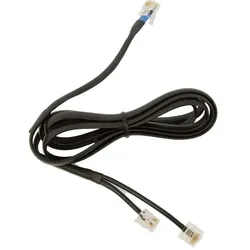
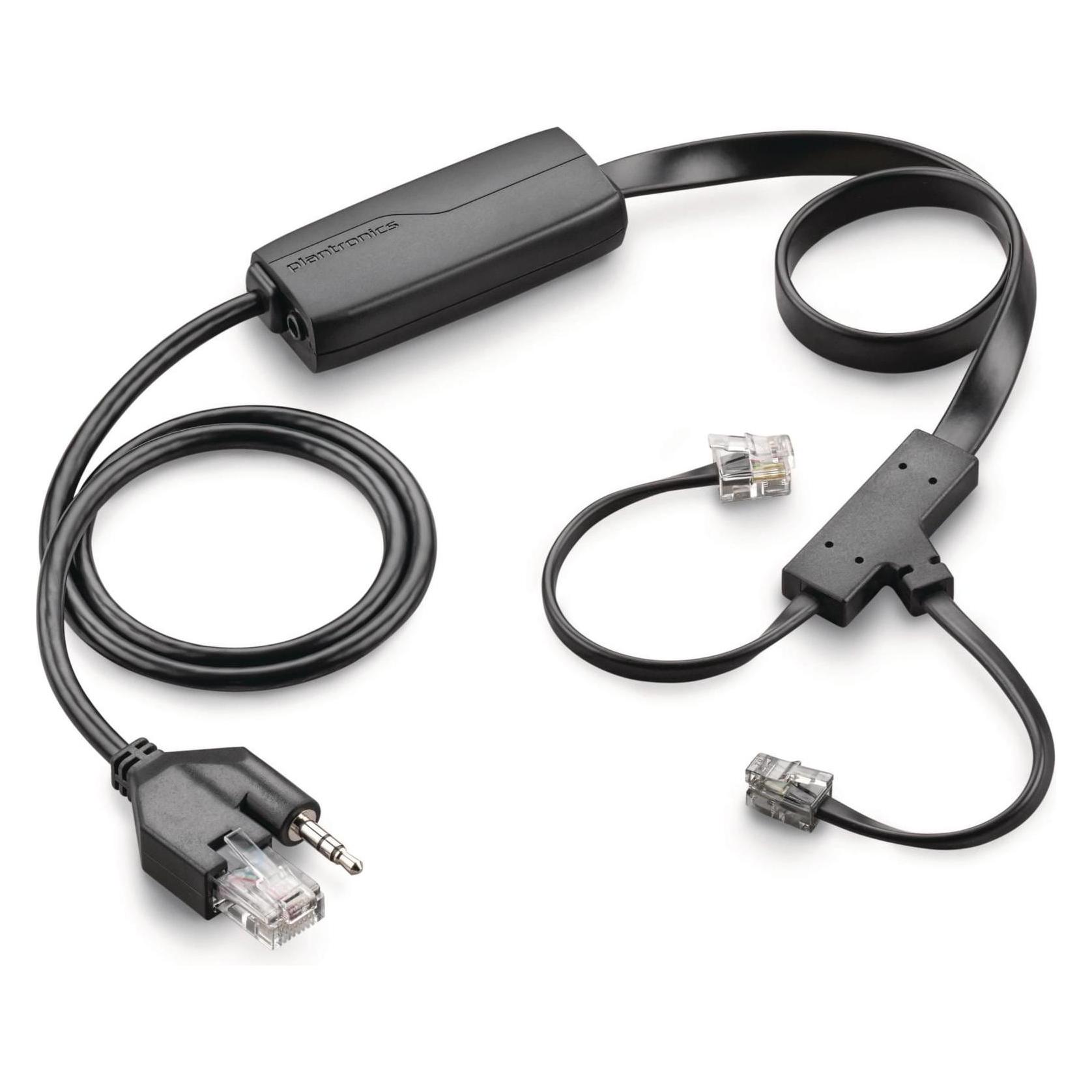
Jabra 14201-100 Kopfhörer-/Headset-Zubehör KabelAuf einen Blick MarkenkompatibilitätJabra KompatibilitätLink Alle technischen Daten anzeigen (4 Angaben) MerkmaleProdukttypKabelMarkenkompatibilitätJabraKompatibilitätLinkProduktfarbeSchwarz Technische Daten laut Hersteller, bereitgestellt über Icecat. Änderungen und Irrtümer vorbehalten.44,98 €*Versand: 5,95 €Sichere Weiterleitung zum Anbieter
-
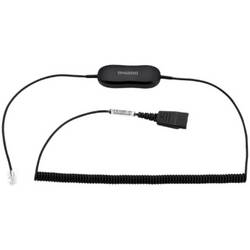
Jabra 88011-102 Kopfhörer-/Headset-Zubehör KabelDas Jabra Kabel GN1218 bietet Ihren Kunden weiteren Benutzerkomfort. Mit dem Kabel sind verschiedene Mikrofoneinstellungen möglich, die es erlauben, eine Verstärkung des Mikrofons zur besseren Klangübertragung zum anderen Teilnehmer zu gewährleisten. Das Jabra GN1218 AC (2 m) ist ideal für anrufzentrierte Benutzer, deren Kundenkommunikation über das Jabra Headset Biz 1500, 2300 oder 2400 II (kompatibel mit Cisco IP-Telefonen der Serie 78xx/88xx und die meisten Standard-Tischapparate mit Stellung A oder B) abläuft. Verbinden Sie einfach das Jabra GN1218 mit dem Jabra Headset über die Schnelltrennkupplung und stellen Sie die Mikrofonlautstärke individuell ein.45,99 €*Versand: 4,95 €Sichere Weiterleitung zum Anbieter
-
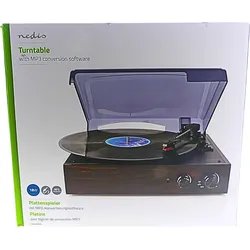
NEDIS Plattenspieler Riemenantrieb 18W Integrierter Verstärker MP3 UmwandlungNEDIS Plattenspieler Riemenantrieb 18W Integrierter Verstärker MP3 Umwandlung Eigenschaften * PC-Konvertierung: Über USB mit dem Computer verbinden und Schallplatten in digitale Musikdateien umwandeln * 3 Geschwindigkeiten: 33, 45 und 78 U/min – kompatibel mit allen gängigen Vinylgrößen (7", 10", 12") * Integrierte Lautsprecher: 2 x 9 W Spitzenleistung für klaren Stereo-Sound * RCA-Line-Out: Anschluss externer Lautsprecher für kräftigeren Klang * AUX-Eingang (3,5 mm): Zum Anhören über Kopfhörer * Transparente Schutzabdeckung: Schützt vor Staub und Kratzern * Automatische Stoppfunktion & höhenverstellbarer Arm * Ersatznadel: Typ 6174DSTechnische Daten: Abmessungen (B × H × T):329 × 113 × 281 mmGewicht:2 kgMaterial:ABS / MDFAntrieb:Riemenantrieb, manuellLeistung:6 W RMS / 18 W SpitzenleistungFrequenzgang:80 Hz – 20 kHzSignal-Rausch-Verhältnis:40 dBStromversorgung:Netzbetrieb (5 V DC, Typ C-Stecker, Kabel 1,5 m)Anschlüsse:USB-B, 3,5 mm AUX, Stereo RCA60,49 €*Versand: 0,00 €Sichere Weiterleitung zum Anbieter
-
Warum nimmt sie Bildschirmfotos?
Sie nimmt Bildschirmfotos, um wichtige Informationen festzuhalten oder zu teilen. Oft werden Screenshots gemacht, um Fehlermeldungen oder Probleme zu dokumentieren, die später behoben werden müssen. Manchmal werden auch Screenshots von lustigen oder interessanten Inhalten gemacht, um sie mit anderen zu teilen. Insgesamt sind Bildschirmfotos eine praktische Möglichkeit, um Informationen schnell und einfach zu erfassen und zu speichern. **
-
Wo sind Bildschirmfotos gespeichert?
Bildschirmfotos werden normalerweise in einem speziellen Ordner auf deinem Gerät gespeichert. Dieser Ordner kann je nach Betriebssystem variieren, aber häufig werden Screenshots im Bilderordner oder in einem eigenen Screenshots-Ordner abgelegt. Du kannst auch die Einstellungen deines Geräts überprüfen, um den genauen Speicherort für Screenshots zu finden. Alternativ kannst du auch eine Suchfunktion verwenden, um nach den Dateien mit dem Namen "Screenshot" zu suchen, um sie zu finden. In einigen Fällen kannst du auch festlegen, wo Screenshots gespeichert werden sollen, indem du die Einstellungen anpasst. **
-
Wo werden die Bildschirmfotos gespeichert?
Die Bildschirmfotos werden standardmäßig auf den meisten Betriebssystemen in einem speziellen Ordner gespeichert. Auf Windows-Computern werden sie normalerweise im Ordner "Bilder" unter "Screenshots" abgelegt. Auf Mac-Computern werden sie im Ordner "Bilder" unter "Screenshots" gespeichert. Auf Android-Geräten werden die Screenshots im Ordner "Screenshots" im internen Speicher abgelegt. Auf iOS-Geräten werden die Screenshots im Foto-Album "Screenshots" gespeichert. In den Einstellungen der jeweiligen Geräte können jedoch auch individuelle Speicherorte festgelegt werden. **
-
Wo finde ich Bildschirmfotos Mac?
Du kannst Bildschirmfotos auf einem Mac ganz einfach mit der Tastenkombination Shift + Command + 4 machen. Die Screenshots werden standardmäßig auf dem Desktop gespeichert. Alternativ kannst du auch das Programm "Vorschau" öffnen und unter "Ablage" die Option "Bildschirmfoto" auswählen. Es ist auch möglich, die Einstellungen für Bildschirmfotos unter "Systemeinstellungen" zu ändern. Dort kannst du festlegen, wo die Screenshots gespeichert werden sollen und ob du z.B. den Mauszeiger mit aufnehmen möchtest. **


Wie schließe ich Plattenspieler, Verstärker und Lautsprecher an?
Um Plattenspieler, Verstärker und Lautsprecher anzuschließen, benötigst du zunächst ein Cinch-Kabel, um den Plattenspieler mit dem Verstärker zu verbinden. Stecke das eine Ende des Cinch-Kabels in den Ausgang des Plattenspielers und das andere Ende in einen freien Eingang am Verstärker. Anschließend verbinde die Lautsprecherkabel mit den entsprechenden Ausgängen am Verstärker und den Eingängen an den Lautsprechern. Vergewissere dich, dass alle Komponenten eingeschaltet sind und die richtigen Eingänge am Verstärker ausgewählt sind, um den Klang zu genießen. **
Wo kann ich meine Bildschirmfotos finden?
Du kannst deine Bildschirmfotos in der Regel im Ordner "Bilder" oder "Screenshots" auf deinem Gerät finden. Wenn du ein iPhone hast, werden die Screenshots automatisch im Foto-Ordner gespeichert. Bei Android-Geräten findest du die Screenshots normalerweise im Ordner "Screenshots" im Dateimanager. Alternativ kannst du auch die Suchfunktion auf deinem Gerät verwenden, um nach den Bildschirmfotos zu suchen. **
Top-Angebote
Produkte zum Begriff Bildschirmfotos:
-
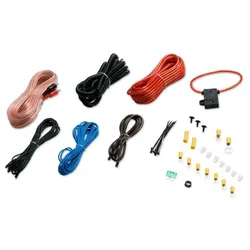
Car Hifi Auto Kfz Lautsprecher Verstärker Kabel Anschluss Zubehör ZLA0412Beschreibung Für alle Bastler, Schrauber und Tuner! - Was ist billiger und macht mehr Spaß als seine Endstufe selbst anzuschließen? Kitzeln Sie durch Anwendung dieses Kabelsets das letzte bisschen Leistung aus Ihrer Anlage. Features • das NON + ULTRA für eine hochwertige Auto-Anlage • der Selbsteinbau erspart meist viel Geld Lieferumfang • 1x 6m Universalkabel (Radiokontrolle) • 1x 1,2m Erdungskabel • 1x 6m Anschlusskabel (2RCA-2RCA) • 1x 6m Netzkabel • 1x 1,8m Kabelkanal 1,4" • Umfangreiches Zubehör (Ring-Kabelschuh, Gabel-Kabelschuh, ...) 1x 6m Universalkabel (Radiokontrolle) 1x 1,2m Erdungskabel 1x 6m Anschlusskabel (2RCA-2RCA) 1x 6m Netzkabel 1x 1,8m Kabelkanal 1,4"8,80 €*Versand: 5,90 €Sichere Weiterleitung zum Anbieter
-
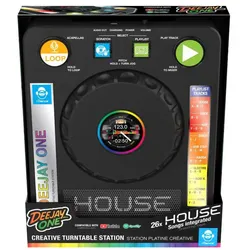
Kreativer DJ-Plattenspieler + Bluetooth-LautsprecherKreativer DJ-Plattenspieler + Bluetooth-Lautsprecher Echter Plattenspieler – überall einsatzbereit! + 2 integrierte Lautsprecher Kompaktes, tragbares Format + echtes Profi-DJ-Scratch-Gefühl Echter Plattenspieler mit DJ-Steuerung, XXL-Plattenteller + 20 Scratch-Soundeffekten 26 integrierte Songs mit Pitch- und Mixer-Reglern Sounds von heute: K-Pop, House und mehr ... Kabelloses Bluetooth-Streaming für deine Playlist – unendlich viele Songs Betrieb über wiederaufladbare Lithium-Akkus25,99 €*Versand: 3,95 €Sichere Weiterleitung zum Anbieter
-
Jabra 14201-100 Kopfhörer-/Headset-Zubehör KabelAuf einen Blick MarkenkompatibilitätJabra KompatibilitätLink Alle technischen Daten anzeigen (4 Angaben) MerkmaleProdukttypKabelMarkenkompatibilitätJabraKompatibilitätLinkProduktfarbeSchwarz Technische Daten laut Hersteller, bereitgestellt über Icecat. Änderungen und Irrtümer vorbehalten.44,98 €*Versand: 5,95 €Sichere Weiterleitung zum Anbieter
-
Jabra 88011-102 Kopfhörer-/Headset-Zubehör KabelDas Jabra Kabel GN1218 bietet Ihren Kunden weiteren Benutzerkomfort. Mit dem Kabel sind verschiedene Mikrofoneinstellungen möglich, die es erlauben, eine Verstärkung des Mikrofons zur besseren Klangübertragung zum anderen Teilnehmer zu gewährleisten. Das Jabra GN1218 AC (2 m) ist ideal für anrufzentrierte Benutzer, deren Kundenkommunikation über das Jabra Headset Biz 1500, 2300 oder 2400 II (kompatibel mit Cisco IP-Telefonen der Serie 78xx/88xx und die meisten Standard-Tischapparate mit Stellung A oder B) abläuft. Verbinden Sie einfach das Jabra GN1218 mit dem Jabra Headset über die Schnelltrennkupplung und stellen Sie die Mikrofonlautstärke individuell ein.45,99 €*Versand: 4,95 €Sichere Weiterleitung zum Anbieter
-
Was sind Bildschirmfotos?
Bildschirmfotos, auch Screenshots genannt, sind digitale Abbildungen des aktuellen Bildschirms eines Computers, Smartphones oder Tablets. Sie werden verwendet, um den aktuellen Bildschirminhalt festzuhalten und können beispielsweise für die Dokumentation von Fehlern, das Teilen von Informationen oder das Speichern von wichtigen Informationen genutzt werden. Screenshots können einfach durch Drücken einer bestimmten Tastenkombination oder durch spezielle Apps erstellt werden. **
-
Wo speichert Firefox Bildschirmfotos?
Firefox speichert Bildschirmfotos standardmäßig im Download-Ordner des Benutzers. Wenn ein Benutzer ein Bildschirmfoto aufnimmt, wird es automatisch heruntergeladen und im Download-Ordner gespeichert. Der Benutzer kann jedoch auch den Speicherort für Bildschirmfotos ändern, indem er die Einstellungen von Firefox anpasst. Es ist wichtig zu beachten, dass die Standardeinstellung für den Speicherort von Bildschirmfotos je nach Betriebssystem variieren kann. Um den genauen Speicherort für Bildschirmfotos in Firefox zu überprüfen, kann der Benutzer die Einstellungen von Firefox öffnen und den Abschnitt für Bildschirmfotos überprüfen. **
-
Warum nimmt sie Bildschirmfotos?
Sie nimmt Bildschirmfotos, um wichtige Informationen festzuhalten oder zu teilen. Oft werden Screenshots gemacht, um Fehlermeldungen oder Probleme zu dokumentieren, die später behoben werden müssen. Manchmal werden auch Screenshots von lustigen oder interessanten Inhalten gemacht, um sie mit anderen zu teilen. Insgesamt sind Bildschirmfotos eine praktische Möglichkeit, um Informationen schnell und einfach zu erfassen und zu speichern. **
-
Wo sind Bildschirmfotos gespeichert?
Bildschirmfotos werden normalerweise in einem speziellen Ordner auf deinem Gerät gespeichert. Dieser Ordner kann je nach Betriebssystem variieren, aber häufig werden Screenshots im Bilderordner oder in einem eigenen Screenshots-Ordner abgelegt. Du kannst auch die Einstellungen deines Geräts überprüfen, um den genauen Speicherort für Screenshots zu finden. Alternativ kannst du auch eine Suchfunktion verwenden, um nach den Dateien mit dem Namen "Screenshot" zu suchen, um sie zu finden. In einigen Fällen kannst du auch festlegen, wo Screenshots gespeichert werden sollen, indem du die Einstellungen anpasst. **
Ähnliche Suchbegriffe für Bildschirmfotos
-
NEDIS Plattenspieler Riemenantrieb 18W Integrierter Verstärker MP3 UmwandlungNEDIS Plattenspieler Riemenantrieb 18W Integrierter Verstärker MP3 Umwandlung Eigenschaften * PC-Konvertierung: Über USB mit dem Computer verbinden und Schallplatten in digitale Musikdateien umwandeln * 3 Geschwindigkeiten: 33, 45 und 78 U/min – kompatibel mit allen gängigen Vinylgrößen (7", 10", 12") * Integrierte Lautsprecher: 2 x 9 W Spitzenleistung für klaren Stereo-Sound * RCA-Line-Out: Anschluss externer Lautsprecher für kräftigeren Klang * AUX-Eingang (3,5 mm): Zum Anhören über Kopfhörer * Transparente Schutzabdeckung: Schützt vor Staub und Kratzern * Automatische Stoppfunktion & höhenverstellbarer Arm * Ersatznadel: Typ 6174DSTechnische Daten: Abmessungen (B × H × T):329 × 113 × 281 mmGewicht:2 kgMaterial:ABS / MDFAntrieb:Riemenantrieb, manuellLeistung:6 W RMS / 18 W SpitzenleistungFrequenzgang:80 Hz – 20 kHzSignal-Rausch-Verhältnis:40 dBStromversorgung:Netzbetrieb (5 V DC, Typ C-Stecker, Kabel 1,5 m)Anschlüsse:USB-B, 3,5 mm AUX, Stereo RCA60,49 €*Versand: 0,00 €Sichere Weiterleitung zum Anbieter
-
Fosi Audio SK01 HiFi Kopfhörer VerstärkerAkkukapazität: 2500 mAh (ca. 6 Stunden Betriebszeit), Eingang: 3,5 mm Klinke, Ausgänge: 2x Kopfhörer (3,5 & 6,5mm Klinke), Line Out (3,5mm Klinke), Maximale RMS-Leistung: 2400mw / 32 Ohm (High Gain), 300mw / 32 Ohm (Low Gain), Robustes und wertiges Alugehäuse, Inkl. USB-Kabel/-adapter,89,00 €*Versand: 0,00 €Sichere Weiterleitung zum Anbieter
-
Wo werden die Bildschirmfotos gespeichert?
Die Bildschirmfotos werden standardmäßig auf den meisten Betriebssystemen in einem speziellen Ordner gespeichert. Auf Windows-Computern werden sie normalerweise im Ordner "Bilder" unter "Screenshots" abgelegt. Auf Mac-Computern werden sie im Ordner "Bilder" unter "Screenshots" gespeichert. Auf Android-Geräten werden die Screenshots im Ordner "Screenshots" im internen Speicher abgelegt. Auf iOS-Geräten werden die Screenshots im Foto-Album "Screenshots" gespeichert. In den Einstellungen der jeweiligen Geräte können jedoch auch individuelle Speicherorte festgelegt werden. **
-
Wo finde ich Bildschirmfotos Mac?
Du kannst Bildschirmfotos auf einem Mac ganz einfach mit der Tastenkombination Shift + Command + 4 machen. Die Screenshots werden standardmäßig auf dem Desktop gespeichert. Alternativ kannst du auch das Programm "Vorschau" öffnen und unter "Ablage" die Option "Bildschirmfoto" auswählen. Es ist auch möglich, die Einstellungen für Bildschirmfotos unter "Systemeinstellungen" zu ändern. Dort kannst du festlegen, wo die Screenshots gespeichert werden sollen und ob du z.B. den Mauszeiger mit aufnehmen möchtest. **
-
Wie schließe ich Plattenspieler, Verstärker und Lautsprecher an?
Um Plattenspieler, Verstärker und Lautsprecher anzuschließen, benötigst du zunächst ein Cinch-Kabel, um den Plattenspieler mit dem Verstärker zu verbinden. Stecke das eine Ende des Cinch-Kabels in den Ausgang des Plattenspielers und das andere Ende in einen freien Eingang am Verstärker. Anschließend verbinde die Lautsprecherkabel mit den entsprechenden Ausgängen am Verstärker und den Eingängen an den Lautsprechern. Vergewissere dich, dass alle Komponenten eingeschaltet sind und die richtigen Eingänge am Verstärker ausgewählt sind, um den Klang zu genießen. **
-
Wo kann ich meine Bildschirmfotos finden?
Du kannst deine Bildschirmfotos in der Regel im Ordner "Bilder" oder "Screenshots" auf deinem Gerät finden. Wenn du ein iPhone hast, werden die Screenshots automatisch im Foto-Ordner gespeichert. Bei Android-Geräten findest du die Screenshots normalerweise im Ordner "Screenshots" im Dateimanager. Alternativ kannst du auch die Suchfunktion auf deinem Gerät verwenden, um nach den Bildschirmfotos zu suchen. **
* Alle Preise verstehen sich inklusive der gesetzlichen Mehrwertsteuer und ggf. zuzüglich Versandkosten. Die Angebotsinformationen basieren auf den Angaben des jeweiligen Shops und werden über automatisierte Prozesse aktualisiert. Eine Aktualisierung in Echtzeit findet nicht statt, so dass es im Einzelfall zu Abweichungen kommen kann. ** Hinweis: Teile dieses Inhalts wurden von KI erstellt.